
A
ANDROID APP
Android 版 HHPoker App
下载完成后,从浏览器下载记录或文件管理器找到安装文件,再根据 Android 当前系统提示完成安装。
HHPoker MOBILE APPLICATION
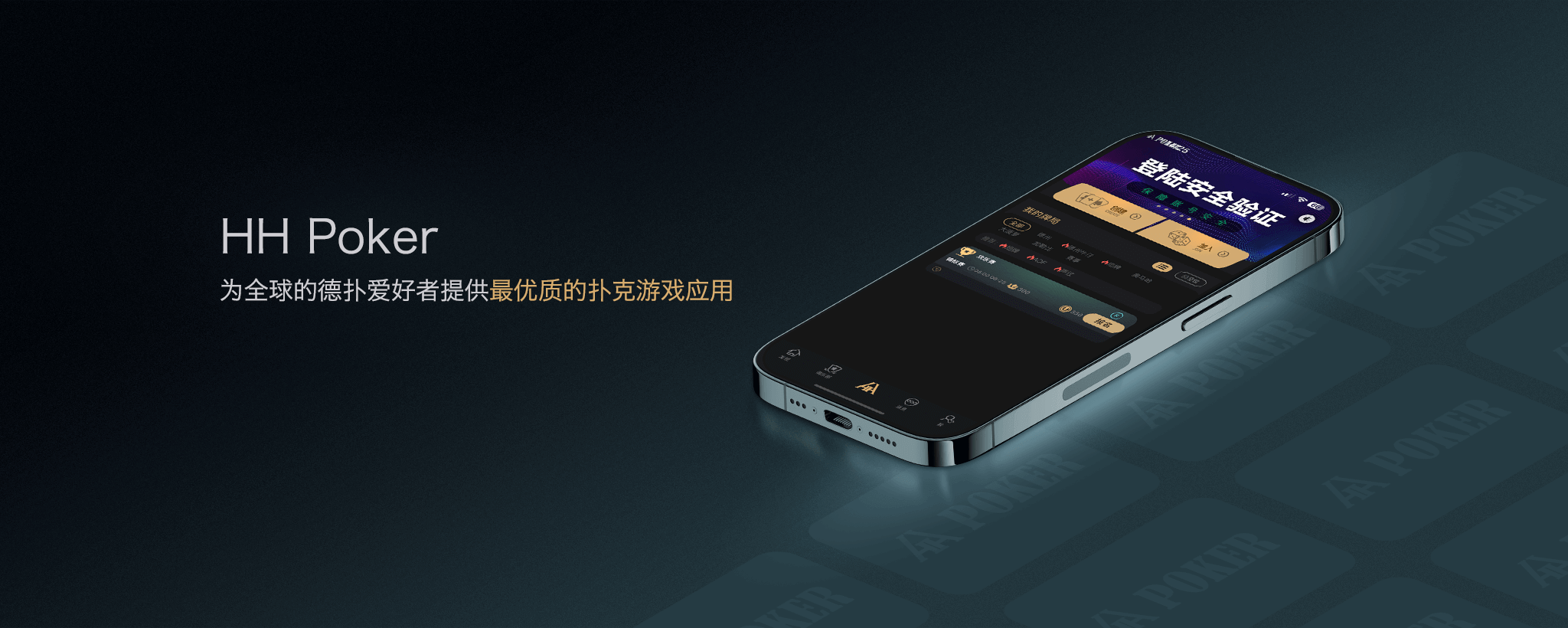
选择 Android 或 iPhone 版本,完成 HHPoker 手机 App 下载、安装、首次打开和后续更新。整个页面只围绕 App 本身,不把其他内容混进下载流程。

DOWNLOAD BY SYSTEM
先判断当前手机系统,再使用对应下载入口。Android 和 iPhone 的安装方式不同,混用入口只会增加不必要的操作。
下载完成后,从浏览器下载记录或文件管理器找到安装文件,再根据 Android 当前系统提示完成安装。
进入苹果设备对应入口后,按当前系统出现的提示继续。安装完成后先确认 App 能正常打开和加载。
WHAT TO CHECK FIRST
第一次启动 HHPoker App 时,最有用的检查不是功能有多少,而是客户端是否完整加载。可以按照下面三个顺序快速确认。
点击图标后 App 能进入主界面,没有反复闪退或停留在启动画面。
大厅、主要入口和基础内容能够显示,不长时间保持空白。
基础按钮和页面切换可以响应,网络状态也保持稳定。

INSTALL HHPoker APP
如果中间出现问题,就回到对应步骤检查,不需要把所有设置重新做一遍。
先确认 Android 或 iPhone。
使用与手机系统一致的入口。
根据设备当前提示继续。
先检查主界面是否加载完整。
客户端提示升级时再获取当前版本。
INSIDE THE APP
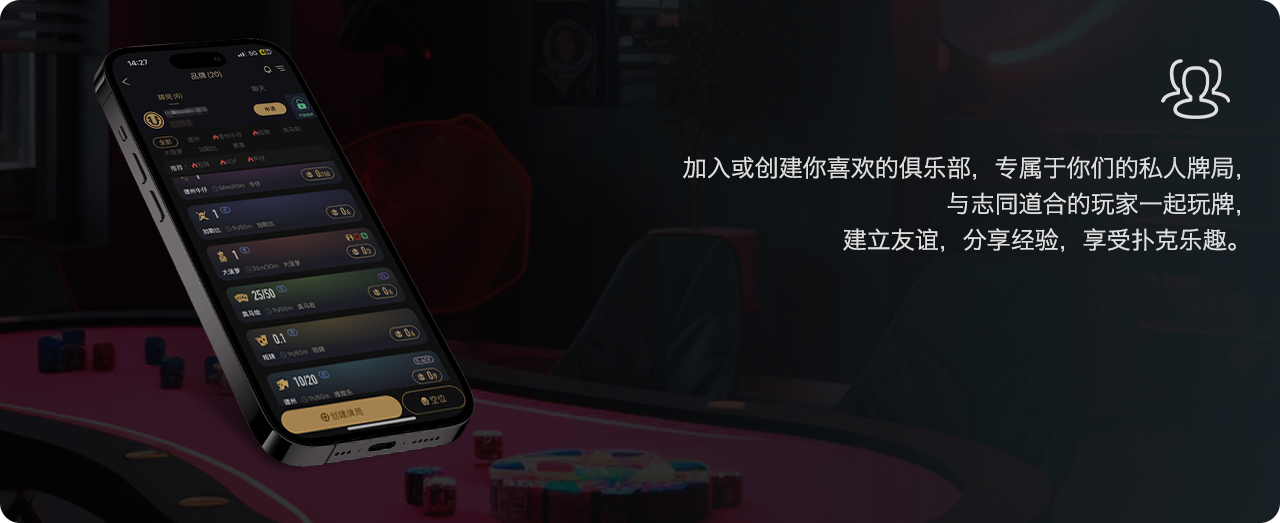
下载和安装只是第一步。客户端成功启动后,先看大厅、桌台与账户入口是否正常,后续使用会更顺畅。
确认主要导航、入口和内容能正常显示。
检查牌局画面和操作区域是否完整。
确认自己的登录信息与账户入口可以正常使用。

APP UPDATE
如果客户端提示有新版本,先确认当前设备和网络状态,再通过对应入口获取适合本机的版本。页面不写死版本号、文件大小或最低系统版本,避免信息过期。
进入当前 App 下载入口 →Android 与 iPhone 更新路径不同,继续使用当前设备对应入口。
更新下载中断时,优先排查网络稳定性和可用存储空间。
仍无法完成更新时,再考虑重新获取客户端并重新安装。
APP CHECKLIST
尽量使用稳定网络完成下载和首次更新,避免文件不完整。
剩余空间不足时,系统可能直接中断下载或安装。
出现安装权限提示时,以当前手机系统实际页面为准。
换机或重新安装前,先确认自己的登录信息仍然可用。
APP FAQ
以下问题只围绕手机 App 的下载、安装、首次启动、换机和更新。
先确认安装已经完成,再打开客户端检查首页、主要入口和网络状态是否正常。如果页面长期空白或无法加载,再检查网络、权限和安装文件。
不是。Android与iPhone属于不同系统,应使用与当前设备一致的下载入口和安装方式,不要混用安装文件。
根据当前手机系统实际出现的权限提示进行判断。Android可能出现安装来源相关提示,苹果设备则按当前系统页面继续,不要按照其他机型的界面强行操作。
先重新启动客户端并检查网络和存储空间;如果仍然无法打开,可重新进入当前设备对应下载入口获取适合本机的版本。
通常更换设备后需要在新手机上重新安装客户端。操作前先确认自己的账户登录信息,并根据新设备系统选择对应入口。
建议重新确认网络稳定后再开始下载。如果安装文件没有完整下载,不要继续安装,重新获取完整文件更稳妥。
DOWNLOAD HHPoker APP
Android 与 iPhone 使用不同安装方式。先选对系统,再完成下载安装。